【体験談】SynlogyのDS223jをGoogleフォト代わりに設定してNASとして使ってみた
スポンサーリンク
こんにちは、なぜちゃんです。
このブログではお家でクラウドを構築できるSynologyのDS223jというNASを買ってみて使ってみた感想を紹介します。
個人的には長期的に使うなら絶対に安いし、設定のひと手間はあるけどマニュアル通りにやれば設定ができたので購入して良かったなと思いました。
このブログでは
- GoogleやiCloudなどのサブスクとの費用比較
- SynologyNASの設定は難しい?
- どんなことができるの?
こんなことが分かります。
Sinologyの購入を検討している人の参考になればと思います。
ここがよく分からなかったなど実体験も紹介していきます。
設定が難しいとか口コミがありますが、設定のマニュアルがあるのでとりあえずでも稼働はさせられるのが安心できるポイントですね。
早速、紹介していきます。
GooglePhotoとSynologyの料金比較
スポンサーリンク
わたしがなぜクラウドではなくSynologyを購入しようと思ったか紹介します。
Androidを使っているので、写真のバックアップや共有は必然的にGooglePhotoが第一候補です。
潰れる可能性は限りなくゼロとはいえ、
- そこまで企業依存していいのか?
- 一生費用を払い続けるのでいいのか?
と思いました。
そこでGooglePhotoと自宅NASでのクラウド化を検討したのがきっかけです。
自宅のNASでクラウド化する商品候補として有名なのは
- UGREEN
- Synology
この二つが候補に挙がると思います。
わたしが調べた限りだと写真のバックアップと共有やNAS機能を使うくらいならSynologyで十分という感じでした。
※2025年10月にUGREENでDH2300が発売されて、SynologyのDS223jより安く発売。スペック的にはDH2300の方が良さげなのでチェックしてみてください。
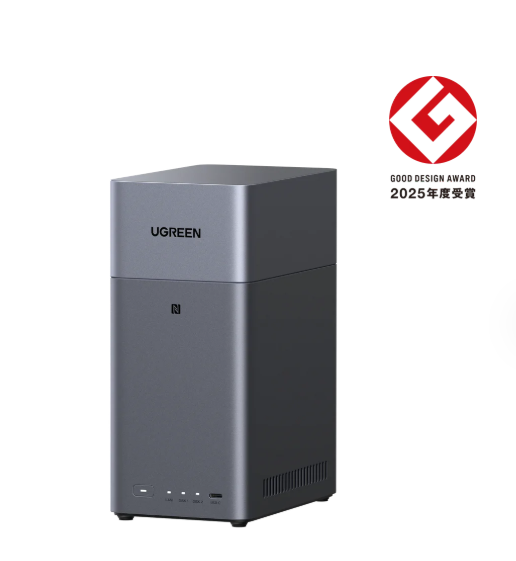
GooglePhotoとSynologyのDS223jの料金比較です。
何TBの容量を購入するかで金額は変わりますが、わたしは4TBを購入しました。
GoogleOneプレミアム2TBは月額1,450円
GoogleOneAIPro5TBは月額2,900円
Synology DS223jは31,778円
WD RedPlus4TB✕2は40,560円
合計で72,338円です。
| Synology DS223j | GoogleOneプレミアム | GoogleOneAIPro |
| 72,330円 | 17,400円/年 | 34,800円/年 |
つまり、
GoogleOneプレミアムの場合は約5年(87,000円)
GoogleOneAIProは約2年(69,600円)
これ以上使用すれば元が取れてしまう計算になります。
GoogleOneプレミアムにいたっては、容量が倍の4TBあるので本来はこれ以上の価値があります。
途中でHDDが故障するリスクがあるのが欠点ですが、ここに限っては運なので日頃からいい行いを心がけましょう!
ちなみにiCloudの場合は2TBは月額1,500円、6TBで月額4,500円となっています。
ほぼGoogleと同価格なので同じ年数で元が取れる計算です。
Synologyで実際に使っている機能レビュー
スポンサーリンク
こちらではわたしが実際にSynologyのDS223jで使っている機能を紹介します。
これ以上にも使える機能がありますので、最後に紹介します。
- Synology Photos
- File Station
わたしはこの2つしか使っていません。
そもそも、購入にきっかけも夫婦二人の写真バックアップが理由でついでに、PCのNASとしても利用することにしたからです。
Synology Photos
このアプリはGoogleフォトに近い感覚で利用できるのが最大のメリットです。
スマホにアプリを入れることで
- 自動バックアップ
- AI顔認識の自動グループ分け
- 共有フォルダ作成が簡単
この機能が簡単に使用できます。
デメリットとしては、初期設定時や旅行時に大量の写真や動画がアップロードされるとサムネイル作成にリソースを取られて動作がかなり重くなるくらいです。
DS223jはメモリが1GBしか搭載できないため、一気に大量のファイル処理ができないからです。
とはいえ、サムネイル作成なんて急ぐものではないのでそんなデメリットには感じていません。
File Station

これはNASとして使用できるアプリです。
PCからはネットワーク経由で、スマホからはアプリ経由でアクセスすることができます。
スマホからは想定していないので、基本的にはPCから利用しています。
これは簡単で共有フォルダの作成やアクセス権限の設定ができるものになります。
子供用フォルダとか、家族共有など様々な用途で利用することができますよ。
Synologyを選んだ理由でもありますが、Synologyは不具合や動作不良が少ないのがメリットでもあります。
購入してしばらく経ちますが、今まで不具合という不具合はまったくなく快適に利用できています。
SynologyPhotosはたまにアプリを手動で終了させないと変な挙動をするときがありますが、これはスマホに依存している気がします。
Secure SignInサービス
スマホのアプリと連携してSynologyにログインする時に2段階認証を行える機能です。
これはセキュリティ上マストだとわたしは考えています。
万が一不正アクセスがあっても、自分のスマホで承認をしない限りコンソール画面までたどりつけないため、一安心できますよね。
サインインする度にスマホが必要にはなりますが、セキュリティには代えられないので必須設定だと思ってください。
Synology DS223Jで他にできること
スポンサーリンク
わたしが使っている機能以外にできることを紹介します。
NASでありながらDDNSを使って外部公開などWebServerのようにも使えるので様々な機能が実装されています。
ただ、メモリが1GBしかないのであまり多くの機能を利用すると動作が重くなると思ういます。
使う機能は厳選して使うことをおすすめします。
Mail Station

メールサーバーとして利用ができて、専用のメールアプリまであります。
容量が多いので既存メールサービスよりも多くのメールが保存できるのが強みだと思います。
Synology Mail Serverでサーバー構築が必要になります。
Note Station

スマホのメモアプリの代わりになる機能です。
このアプリでメモを残すとスマホを買い替えた時でも、アプリを入れてログインし直すだけなのでメモの移行が必要ないのが良さそうです。
メモ管理くらいならメモリも食わなさそうなので、興味がある人は使ってみてください。
WordPress

これはブログやWebサイトを構築するための基礎です。
ブログやWebサイトをSynologyで管理することができるようになります。
ただし、この構築には基礎的なネットワークやセキュリティ知識が必須になります。
安易に作るとウイルスの温床にもなり得るので、使う人は慎重な設計が必要になるので注意しましょう。
まとめ
スポンサーリンク
Synology DS223jの4TBの合計金額は72,330円でした。
GoogleOneの近いプランと比較しても最長でも約5年で元が取れます。
故障次第ですが、故障しない限り追加費用が発生しないため大変お得だとわたしは感じました。
Googleなどのサブスクも今後金額が上がる可能性も考慮すると早めに購入して利用するほどお得だと思います。
設定が難しそうと思う人が多いと思います。
マニュアルが付属しており、丁寧に説明してあるので知識がない人でも簡単に基礎設定はすることが可能です。
わたしはIT関係の仕事をしており、セキュリティ周りも細かく設定したので3時間ほどかかりました。
普通に利用できるような設定に関しては1時間ほどあれば終わったので本当に難しくありません。
基本的な流れは
- ユーザー作成
- ユーザーがアクセスできるアプリ設定
- 外からアクセスする設定
- Synologyに使うアプリをインストール
- スマホにアプリをインストールしてログイン
- 使い始まる
簡単にですがこんな流れです。

難しくなさそうですよね。